



Nasıl CS:GO Workshop'da Skin Yapılır?
İhtiyaç Duyacağınız Programlar
1- Adobe Photoshop[www.adobe.com]
2- VTFEdit[nemesis.thewavelength.net]
3- GCFScape[nemesis.thewavelength.net]
4- Workbench Dosyaları[turbobit.net]
2- VTFEdit[nemesis.thewavelength.net]
3- GCFScape[nemesis.thewavelength.net]
4- Workbench Dosyaları[turbobit.net]
Başlangıç
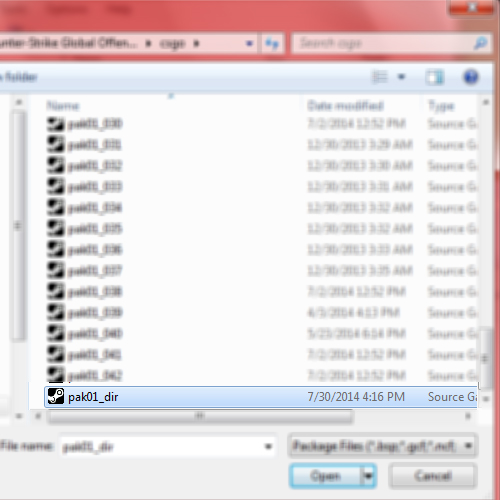
GCFScrape'yi açıp oyundaki texturelerin olduğu yere gidiyoruz. (C:\Program Files (x86)\Steam\SteamApps\common\Counter-Strike Global Offensive\csgo)
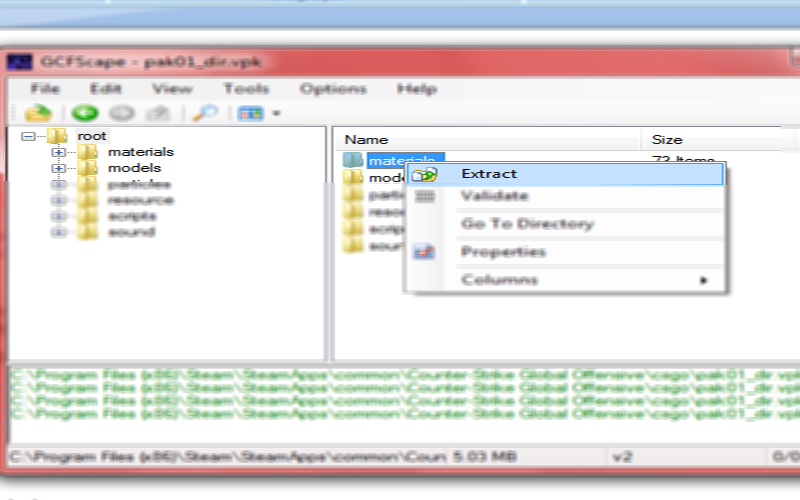
Sonrasında çıkan seçeneklerden 'Materials'a sağ tıklıyoruz ve 'Extract' diyoruz.
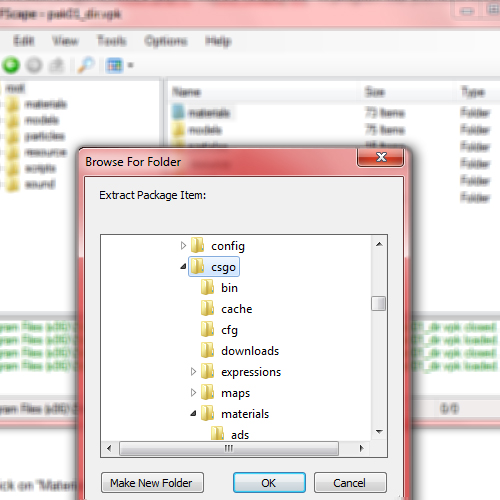
Sonrasında çıkartacağı yeri csgo dosyası olarak seçiyoruz. (C:\Program Files (x86)\Steam\SteamApps\common\Counter-Strike Global Offensive\csgo),
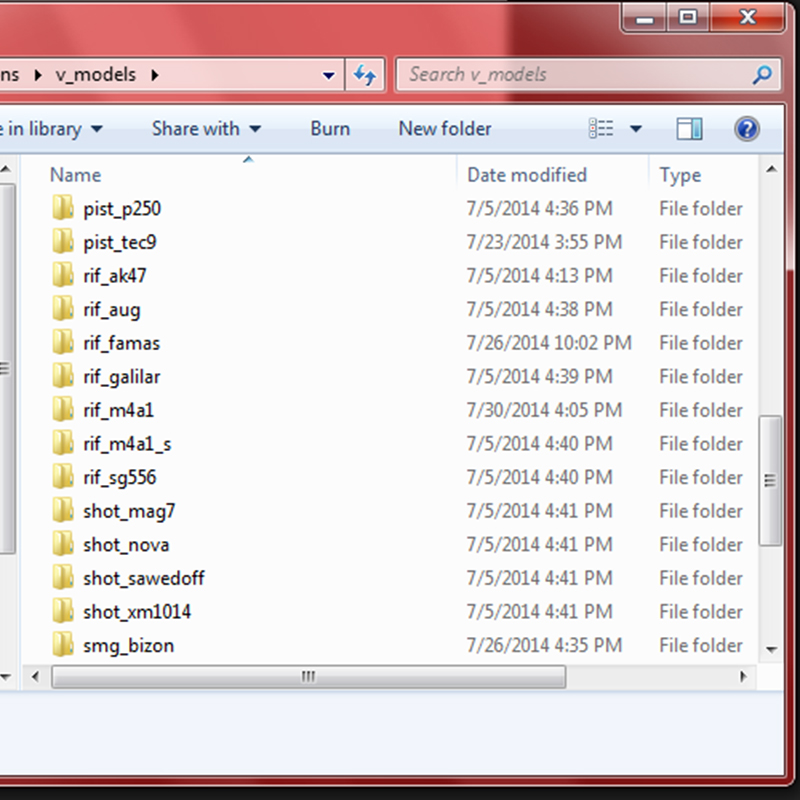
Bunları yaptıktan sonra V_models dosyasını açmanız gerekecek. (C:\Program Files (x86)\Steam\SteamApps\common\Counter-Strike Global Offensive\csgo\materials\models\weapons\v_models) Bunu açtıktan sonra skinini yapmak istediğiniz silahı seçiyoruz.

Sonrasında dosyaları herhangi bir boş klasöre (istediğiniz herhangi bir yer olabilir) .tga dosyası oalrak çıkartıyoruz.
Eğer buraya kadar başardıysanız, tebrikler!
Sonrasında çıkan seçeneklerden 'Materials'a sağ tıklıyoruz ve 'Extract' diyoruz.
Sonrasında çıkartacağı yeri csgo dosyası olarak seçiyoruz. (C:\Program Files (x86)\Steam\SteamApps\common\Counter-Strike Global Offensive\csgo),
Bunları yaptıktan sonra V_models dosyasını açmanız gerekecek. (C:\Program Files (x86)\Steam\SteamApps\common\Counter-Strike Global Offensive\csgo\materials\models\weapons\v_models) Bunu açtıktan sonra skinini yapmak istediğiniz silahı seçiyoruz.
Sonrasında dosyaları herhangi bir boş klasöre (istediğiniz herhangi bir yer olabilir) .tga dosyası oalrak çıkartıyoruz.
Eğer buraya kadar başardıysanız, tebrikler!
Skini Tasarlama
Bu kısımda Photoshop'u (ya da kullandığınız düzenleme programını) açıyoruz.
Açtıktan sonra ise size verdiğim 'Workbench Dosyaları'ndan istediğiniz silahı açıyorsunuz.
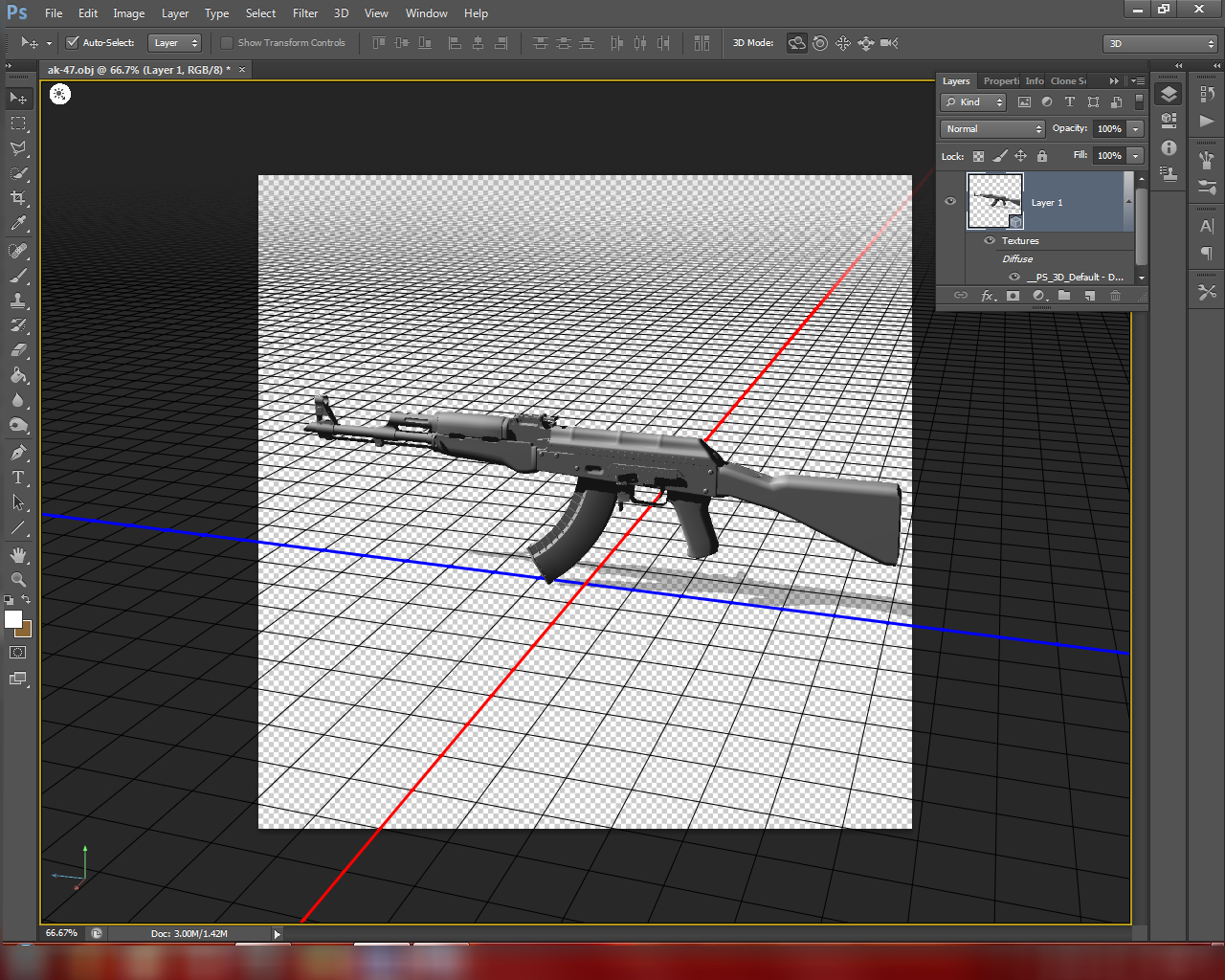
Ardından, açılan 3D modele sağ tıklayıp, sonrasında ikinci simgeye yani 'Materyaller'e tıklayın, ardından “dağıtma-diffuse” simgesinin sağındaki o küçük simgeye tıklayıp textureyi daha önce açtığımız .tga dosyalarıyla değiştireceğiz.
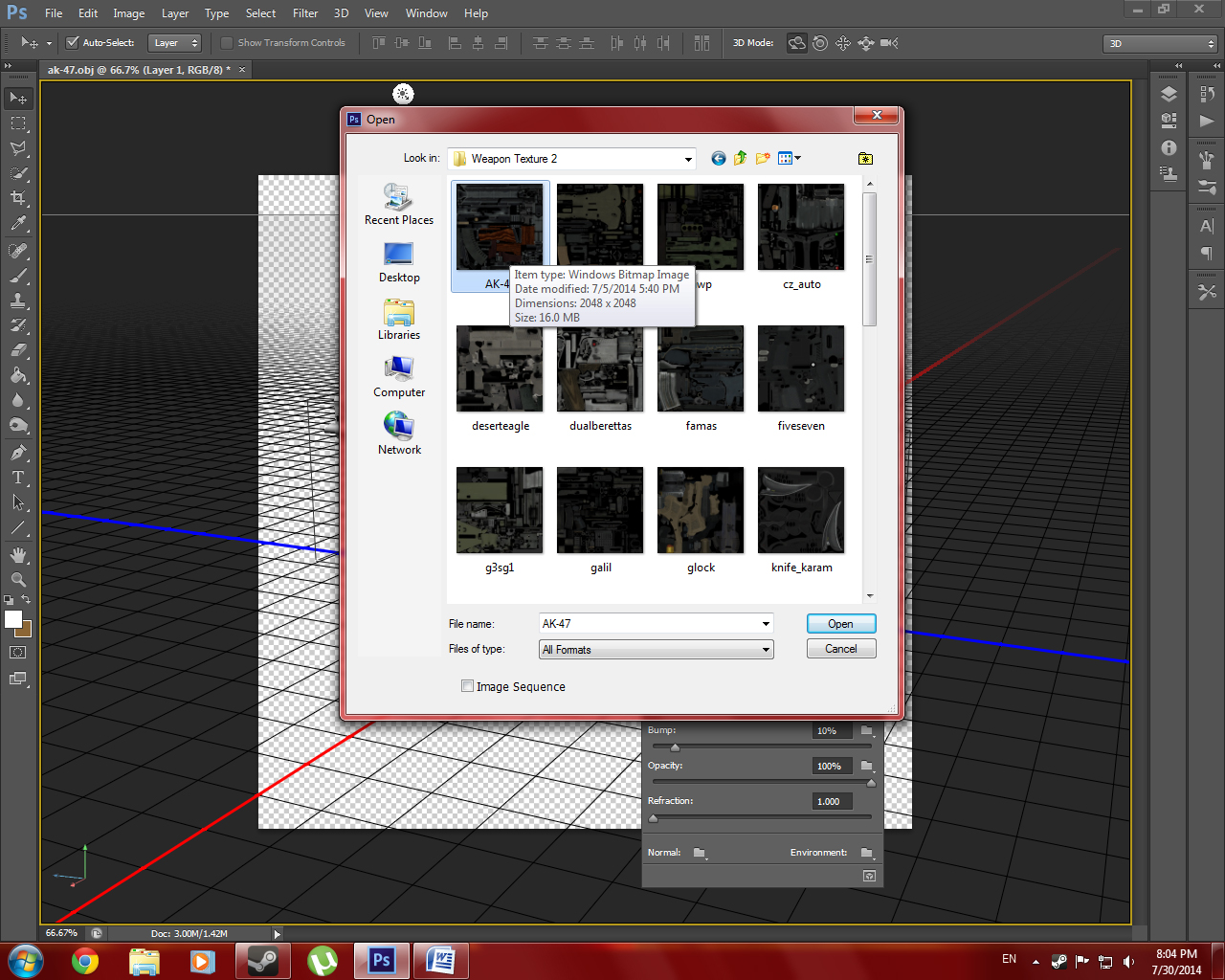
Şimdi yine aynı şeyi yapacağız fakat bu sefer değiştirme yerine 'edit-düzenleme' seçeneğini kullanacağız.

Buradan sonra ise silaha istediğiniz her türlü çizimi, resimi, yazıyı vs. ekleyebilirsiniz.
Eğer burayı da başarıyla tamamladıysanız, tebrikler!
Zor ve büyük kısım bitti geriye az ve kolay bir kısım kaldı.
Açtıktan sonra ise size verdiğim 'Workbench Dosyaları'ndan istediğiniz silahı açıyorsunuz.
Ardından, açılan 3D modele sağ tıklayıp, sonrasında ikinci simgeye yani 'Materyaller'e tıklayın, ardından “dağıtma-diffuse” simgesinin sağındaki o küçük simgeye tıklayıp textureyi daha önce açtığımız .tga dosyalarıyla değiştireceğiz.
Şimdi yine aynı şeyi yapacağız fakat bu sefer değiştirme yerine 'edit-düzenleme' seçeneğini kullanacağız.
Buradan sonra ise silaha istediğiniz her türlü çizimi, resimi, yazıyı vs. ekleyebilirsiniz.
Eğer burayı da başarıyla tamamladıysanız, tebrikler!
Zor ve büyük kısım bitti geriye az ve kolay bir kısım kaldı.
Kaydetme/Yükleme
Her şey bittikten sonra Texture'yi (3D modeli değil Texture'yi) .tga dosyası olarak kaydediyoruz. (''32 bits/pixel''i seçip “Compress (RLE)” seçiliyse tikini kaldırmanız gerekiyor.)
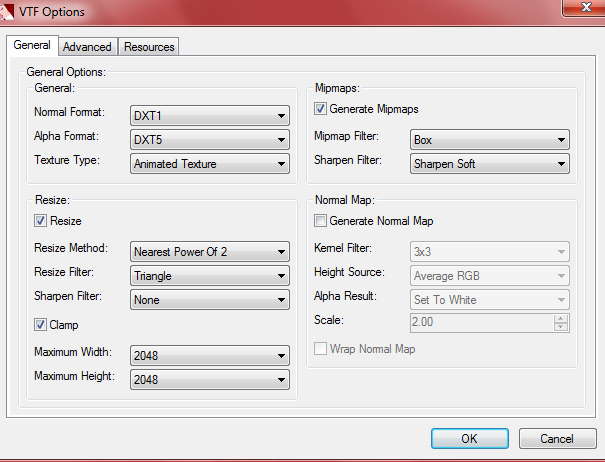
Sonrasında ise dosyayı VTFEdit ile açıp 2048x2048 olduğundan emin olduktan sonra dosyayı .vtf olarak kaydediyoruz.
Burası da bittikten sonra CS:GO'ya girip konsolu açıyoruz (~) ve 'workshop_workbench' yazıp enter'e basıyoruz.
Açtıktan sonra sağ üstten 'Custom Paint Job'u seçmemiz gerekiyor. 'Custom Paint Job'u seçtiğimiz yerin hemen altındaki 'Choose Pattern' seçeneğinden de kaydettiğimiz .vtf dosyasını seçiyoruz. Buradan sonrası size kalmış skininizi iyice inceleyebilir veya direkt olarak 'Load' tuşuyla indirip, indirdikten sonra Workshop'a yükleyebilirsiniz.

Sonrasında ise dosyayı VTFEdit ile açıp 2048x2048 olduğundan emin olduktan sonra dosyayı .vtf olarak kaydediyoruz.
Burası da bittikten sonra CS:GO'ya girip konsolu açıyoruz (~) ve 'workshop_workbench' yazıp enter'e basıyoruz.
Açtıktan sonra sağ üstten 'Custom Paint Job'u seçmemiz gerekiyor. 'Custom Paint Job'u seçtiğimiz yerin hemen altındaki 'Choose Pattern' seçeneğinden de kaydettiğimiz .vtf dosyasını seçiyoruz. Buradan sonrası size kalmış skininizi iyice inceleyebilir veya direkt olarak 'Load' tuşuyla indirip, indirdikten sonra Workshop'a yükleyebilirsiniz.


 Hello, my name is Jack Sparrow. I'm a 50 year old self-employed Pirate from the Caribbean.
Hiç yorum yok:
Yorum Gönder